 |
SNダウンローダー(TLT版) ダウンロードとインストール手順 |

|
|
| SNダウンローダー(TLT版) 自己解凍書庫のダウンロード |
|
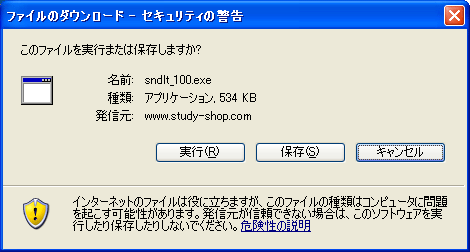
メールで送付されましたダウンロードIDをクリックしていただきますと、上の画面が表示されますので「実行」をクリックしてください。
※「保存」をクリックした場合は、ダウンロード後、保存された自己解凍書庫をダブルクリックしてください。
|
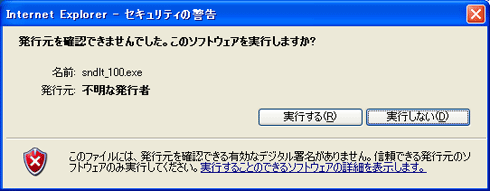 |
デジタル署名の関係で上記の警告が表示されますが、特に問題ありませんので「実行する」を押してください。
|
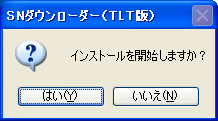 |
「はい」を押してください。
|
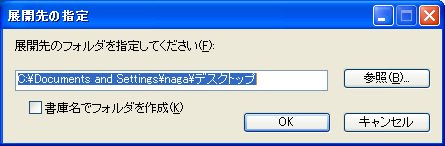 |
デフォルトでは、ユーザーのデスクトップ上にファイルが解凍されます。
特に問題がなければそのまま「OK」を押してください。 その後自動的にインストーラーが起動します。
|
| SNダウンローダー(TLT版)のインストール |

|
.Net Framework2.0、Windowsインストーラー3.1がパソコンにインストールされていない場合は、上記の画面が表示されますので「同意する」を押してください。自動的にインストールされます。(要ネット接続)
※インストールが完了するまで、数分かかります。
|

|
セットアップウィザードが表示されますので、画面の指示に従って、インストールを完了してください。
|
| SNダウンローダー(TLT版)の起動 |

|
デスクトップ上に表示されたアイコンをダブルクリックしていただきますとSNダウンローダーが起動します。また、スタートメニューからも起動させる事ができます。
|
| SNダウンローダー(TLT版) メイン画面の説明 |
 |
| SNダウンローダー(TLT版) ご利用方法 |
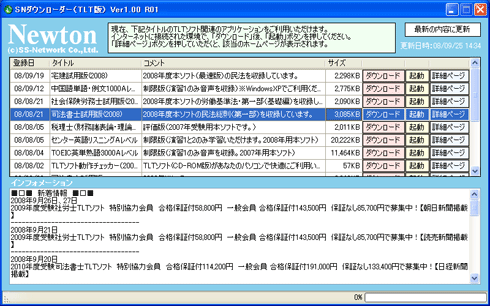
表示されますタイトルとコメントをご確認いただき、ご利用いただくソフトの「ダウンロード」ボタンを押してください。
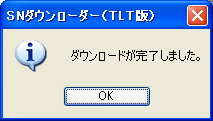
ダウンロードが完了しましたら、上記のメッセージが表示されますので「OK」ボタンを押した後、SNダウンローダーの「起動」ボタンを押してください。
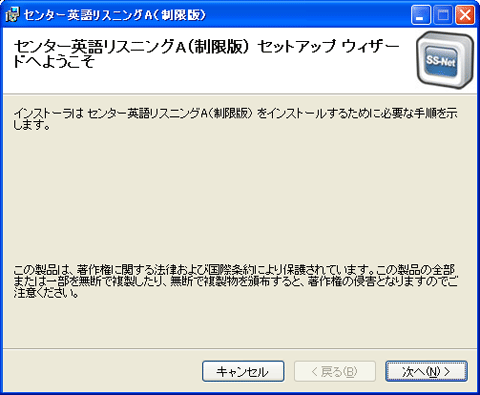
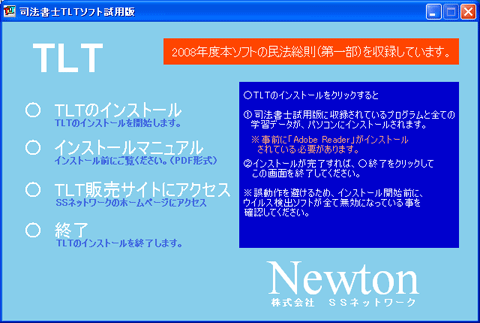
各体験版のインストールには、「直接インストール型」「間接インストール型」の2種類がございます。
・直接インストール型・・・起動ボタンを押すと直接下記のようなインストーラーが表示しますので「次へ」ボタンを押していただき、そのままインストールを完了させてください。
・間接インストール型・・・起動ボタンを押すと下記のような画面が表示されますのでまた、インストールマニュアルをクリックしていただきまして、マニュアル(PDF形式)をご確認後、インストールを進めてください。
インストールが完了しますと、デスクトップ上にアイコンが表示されますので、ダブルクリックしていただきますと、体験版をご利用いただく事ができます。
また、スタートメニューからもご利用いただく事ができます。
|




